
- Accueil
- Installation IPTV
Installation IPTV adulte : configurer chaque appareil et verrouiller le bouquet par PIN
L’installation IPTV adulte ne diffère pas d’une installation classique : vous installez une application, vous saisissez vos identifiants, et vous regardez. La seule étape en plus concerne le bouquet adulte, masqué par défaut, que vous choisissez d’afficher ou non et que vous protégez par un code PIN. Ce guide couvre les Smart TV Samsung et LG, Android TV, le Fire TV Stick, les appareils Apple, les smartphones et les ordinateurs.
18+ Réservé aux adultes
Ce que vous recevez après activation
Après la confirmation du paiement, l’activation est réalisée en moins de 30 minutes, 7 jours sur 7. Vous recevez alors, par WhatsApp ou par e-mail selon votre choix, deux formats d’accès pour le même abonnement : des identifiants Xtream Codes (adresse du serveur, nom d’utilisateur, mot de passe) et un lien M3U. Les deux donnent accès aux mêmes 20 000+ chaînes en direct et aux 100 000+ films et séries à la demande, bouquet adulte compris. Le message reçu reste neutre, sans mention de la catégorie adulte.
IPTV Smart TV : Samsung et LG
Sur une Smart TV Samsung ou LG, les applications les plus simples sont Smart IPTV, Net IPTV ou Flix IPTV, disponibles dans la boutique du téléviseur. IPTV Smarters Pro existe aussi sur certains modèles récents.
Installez l’application
Ouvrez la boutique d’applications de votre téléviseur, recherchez Smart IPTV (ou Net IPTV, Flix IPTV), installez-la puis lancez-la. Un identifiant propre à votre téléviseur s’affiche à l’écran : notez-le.
Associez votre lien M3U
Ces applications se configurent depuis leur site d’activation, sur un ordinateur ou un téléphone : saisissez l’identifiant du téléviseur et collez votre lien M3U. Si vous hésitez, envoyez-nous l’identifiant par WhatsApp et nous faisons l’association pour vous.
Relancez l’application
Fermez puis rouvrez l’application : la liste des chaînes se charge. Par défaut, la catégorie adulte n’apparaît pas ; voyez la section dédiée plus bas pour l’afficher ou la verrouiller.
Android TV, Google TV et box Android
TiviMate et IPTV Smarters Pro y fonctionnent parfaitement, avec guide des programmes et profils séparés.
Téléchargez TiviMate ou IPTV Smarters Pro
Depuis la boutique d’applications de votre téléviseur ou de votre box, installez TiviMate (notre recommandation sur Android TV) ou IPTV Smarters Pro.
Ajoutez une liste de chaînes
Dans TiviMate, choisissez « Xtream Codes » et saisissez l’adresse du serveur, le nom d’utilisateur et le mot de passe reçus. Dans IPTV Smarters Pro, sélectionnez « Login with Xtream Codes API » et remplissez les mêmes champs.
Laissez le chargement se terminer
Le premier chargement des chaînes et du guide peut prendre une à deux minutes. Une fois terminé, vous pouvez organiser les catégories, créer un profil par membre du foyer et définir le code PIN.
Fire TV Stick
Installez l’application
Recherchez IPTV Smarters Pro, XCIPTV ou TiviMate dans la boutique du Fire TV Stick. Si votre modèle ne la propose pas, l’application « Downloader » permet d’installer le fichier depuis l’adresse officielle de l’éditeur ; nous vous l’envoyons sur demande.
Saisissez vos identifiants
Ouvrez l’application, choisissez la connexion par Xtream Codes et renseignez vos identifiants avec la télécommande, ou utilisez l’application mobile Fire TV pour taper plus facilement.
Vérifiez le démarrage
Désactivez la lecture automatique au lancement si le Fire TV Stick est branché dans une pièce commune.
iPhone, iPad et Apple TV
Téléchargez l’application
Depuis la boutique d’applications Apple, installez IPTV Smarters Pro ou GSE Smart IPTV sur iPhone, iPad ou Apple TV.
Connectez-vous
Choisissez l’option Xtream Codes et saisissez vos identifiants. Sur Apple TV, IBO Player demande plutôt l’adresse MAC de l’appareil affichée à l’écran : nous l’associons à votre lien M3U.
Protégez l’accès
Sur iPhone et iPad, activez le verrouillage par PIN de l’application, et pensez à masquer l’application dans un dossier si le téléphone passe entre plusieurs mains.
Smartphone Android
Installez IPTV Smarters Pro ou XCIPTV
Les deux sont disponibles sur la boutique d’applications Android et prennent en charge Xtream Codes.
Saisissez vos identifiants
Copiez-collez l’adresse du serveur, le nom d’utilisateur et le mot de passe depuis le message reçu : cela évite les fautes de frappe.
Diffusez sur la télévision
Vous pouvez caster l’image vers une TV compatible, mais une application installée directement sur le téléviseur reste plus stable.
PC et Mac
Sur ordinateur, VLC lit directement le lien M3U : ouvrez VLC, choisissez « Ouvrir un flux réseau », collez le lien et validez. Pour une expérience plus proche d’un téléviseur, Kodi avec son extension IPTV accepte aussi bien le lien M3U que les identifiants Xtream Codes. IPTV Smarters Pro dispose également d’une version pour Windows et macOS.
Activer le bouquet adulte et le verrouiller par code PIN
Le bouquet adulte 18+ est inclus dans toutes les formules, mais il n’est jamais visible tant que vous ne l’affichez pas. Deux réglages suffisent : rendre la catégorie visible, puis la protéger par un code PIN.
Afficher ou masquer la catégorie adulte
Dans la plupart des applications, les catégories adultes sont regroupées sous un intitulé explicite et masquées par un réglage de l’application, pas par nous. Pour les afficher, ouvrez les paramètres de l’application, repérez l’option de contrôle parental ou de catégories masquées, puis cochez la catégorie concernée. Pour la masquer de nouveau, décochez-la : les chaînes disparaissent du guide et de la recherche.
Code PIN IPTV Smarters Pro
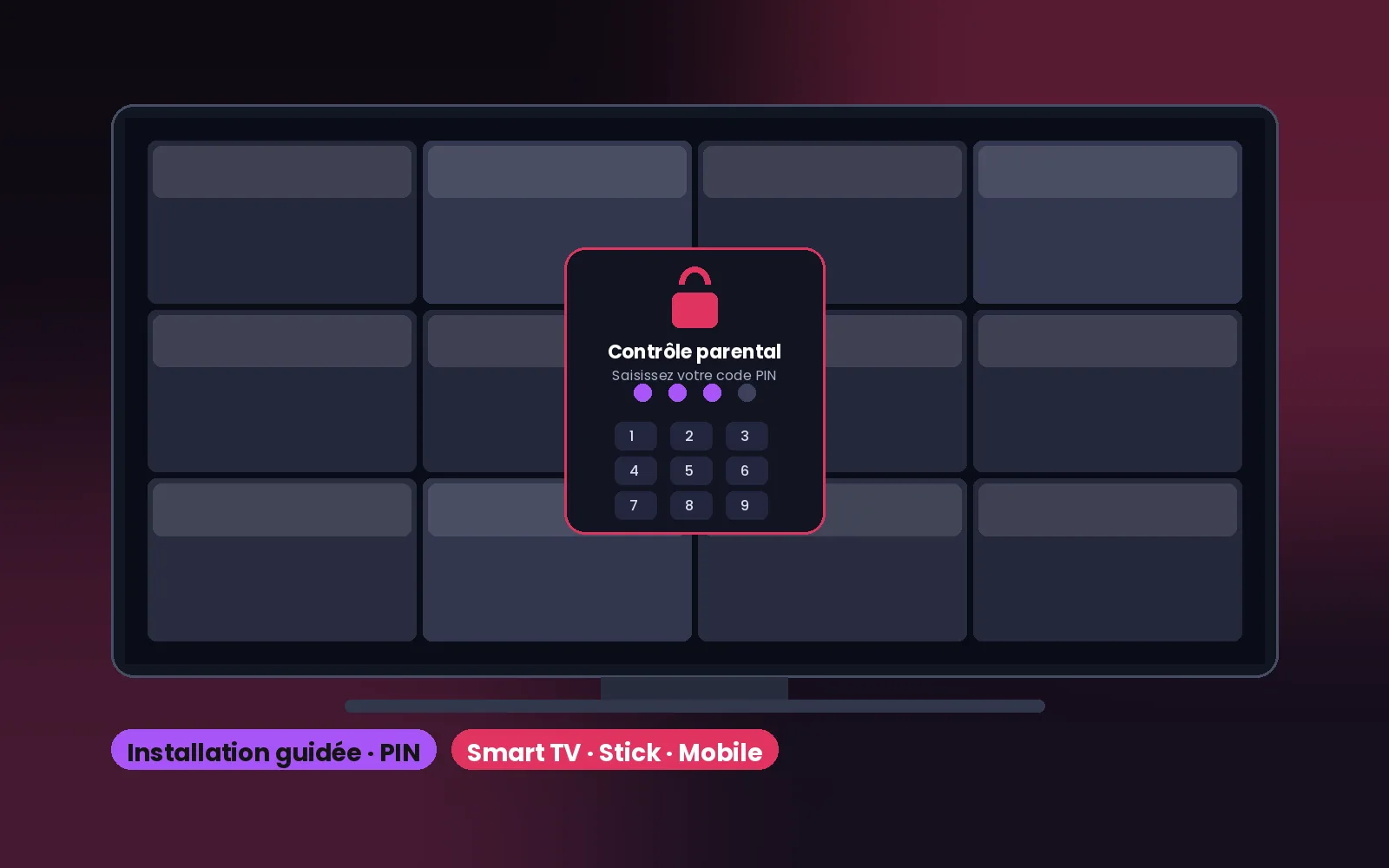
Ouvrez les paramètres, puis « Parental Control ». Un code PIN à quatre chiffres vous est demandé à la première ouverture : choisissez-le, confirmez-le, puis sélectionnez les catégories à verrouiller. Ensuite, chaque ouverture d’une catégorie verrouillée demande le code. Vous pouvez modifier le PIN à tout moment depuis le même menu.
Code PIN TiviMate
Dans les réglages, ouvrez « Contrôle parental », définissez un PIN puis marquez les catégories ou les chaînes à protéger. TiviMate permet aussi de créer plusieurs profils : un profil sans la catégorie adulte pour le salon, un profil complet protégé par PIN pour vous.
Code PIN IBO Player et autres applications
IBO Player, XCIPTV, GSE Smart IPTV et Flix IPTV proposent un verrouillage similaire dans leurs paramètres, généralement sous « Parental control » ou « Verrouillage ». Le principe reste identique : un PIN, puis une sélection de catégories. Si votre application ne propose pas de verrouillage, nous pouvons fournir un accès sans le bouquet adulte sur demande.
Foyer avec enfants : choisissez un PIN différent du code de la télévision ou de la box, ne l’enregistrez pas dans l’application, activez le verrouillage sur chaque appareil où l’abonnement est installé, et préférez un profil séparé lorsque l’application le permet. Le bouquet adulte est réservé aux personnes majeures ; vous êtes responsable de l’accès aux appareils de votre foyer.
Xtream Codes ou lien M3U : lequel utiliser ?
| Critère | Xtream Codes | Lien M3U |
|---|---|---|
| Saisie | Trois champs : serveur, utilisateur, mot de passe | Un seul lien à coller |
| Guide des programmes | Chargé automatiquement | À ajouter séparément dans certaines applications |
| Films et séries à la demande | Classés par catégories avec affiches | Présents, mais parfois en liste simple |
| Applications conseillées | IPTV Smarters Pro, TiviMate, XCIPTV, IBO Player | Smart IPTV, Net IPTV, Flix IPTV, VLC, Kodi |
| Contrôle parental | Catégories bien séparées, verrouillage par PIN simple | Dépend de l’application |
En résumé : privilégiez Xtream Codes partout où l’application le permet, et gardez le lien M3U pour les applications de Smart TV et les lecteurs comme VLC.
Débit et conseils réseau
Comptez 10 Mbit/s par écran en Full HD et 25 Mbit/s en 4K. Une connexion fibre ou ADSL correcte suffit pour un écran ; avec une formule 2, 3 ou 4 écrans, additionnez les besoins si tout le monde regarde en même temps.
- Branchez le téléviseur ou la box en câble Ethernet quand c’est possible : le Wi-Fi reste la première cause d’images figées.
- En Wi-Fi, utilisez la bande 5 GHz et rapprochez la box du téléviseur.
- Évitez de lancer un téléchargement lourd pendant un match en 4K.
- Sur un réseau mobile, préférez la qualité HD pour économiser votre forfait.
Les problèmes les plus fréquents à l’installation
L’application refuse mes identifiants, que vérifier ?
Dans neuf cas sur dix, il s’agit d’un espace en trop ou d’une majuscule modifiée par le clavier. Copiez-collez les trois champs depuis le message reçu et vérifiez que l’adresse du serveur contient bien le port indiqué. Si le problème persiste, envoyez-nous une capture d’écran.
La catégorie adulte n’apparaît nulle part, est-ce normal ?
Oui : elle est masquée par défaut. Rendez-vous dans les paramètres de l’application, section contrôle parental ou catégories masquées, et affichez-la. Elle est incluse dans toutes les formules.
J’ai oublié mon code PIN, comment le réinitialiser ?
Le code PIN est stocké uniquement dans l’application : nous n’y avons pas accès. Effacez les données de l’application ou réinstallez-la, puis saisissez à nouveau vos identifiants et choisissez un nouveau PIN.
L’image se fige ou se coupe toutes les quelques secondes.
C’est presque toujours une question de réseau. Passez en Ethernet ou en Wi-Fi 5 GHz, fermez les autres applications, et choisissez une chaîne HD plutôt que 4K pour vérifier. Si plusieurs écrans regardent en même temps, assurez-vous que votre débit couvre l’ensemble.
Le guide des programmes reste vide.
Avec Xtream Codes, le guide se charge au premier démarrage et peut prendre quelques minutes. Avec un lien M3U, certaines applications demandent d’ajouter la source du guide séparément : contactez-nous, nous vous indiquons l’adresse à renseigner.
Une étape bloque ? On vous guide en direct
Envoyez-nous le nom de votre appareil, l’application utilisée et une capture d’écran : nous répondons 7 jours sur 7, en français, et l’échange reste confidentiel.